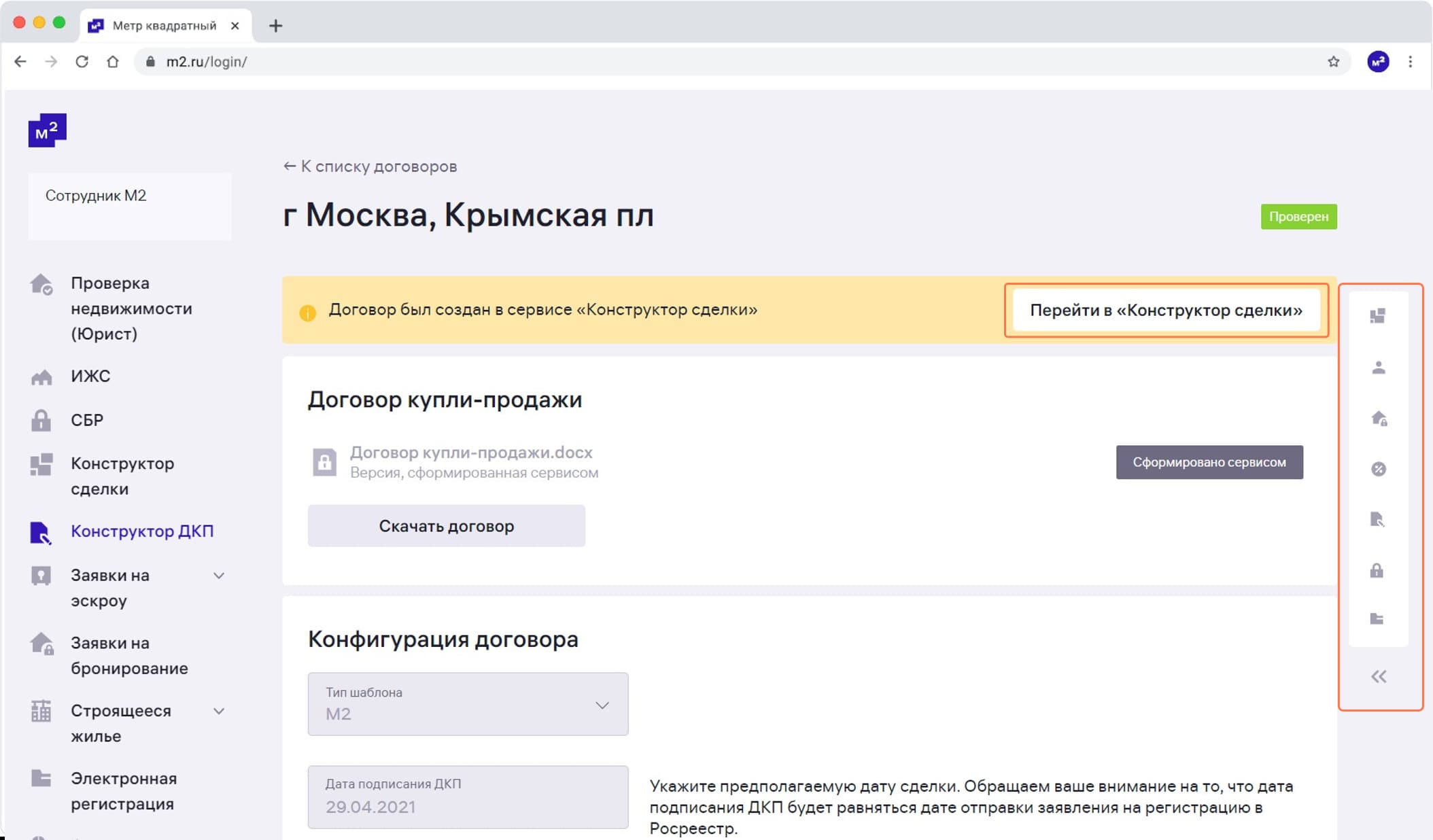
Данная инструкция предназначена для сотрудников Банка, которые будут проводить ипотечные сделки по вторичному жилью через сервис «Конструктор сделки».
Воспользоваться сервисом можно только через Конструктор сделки.
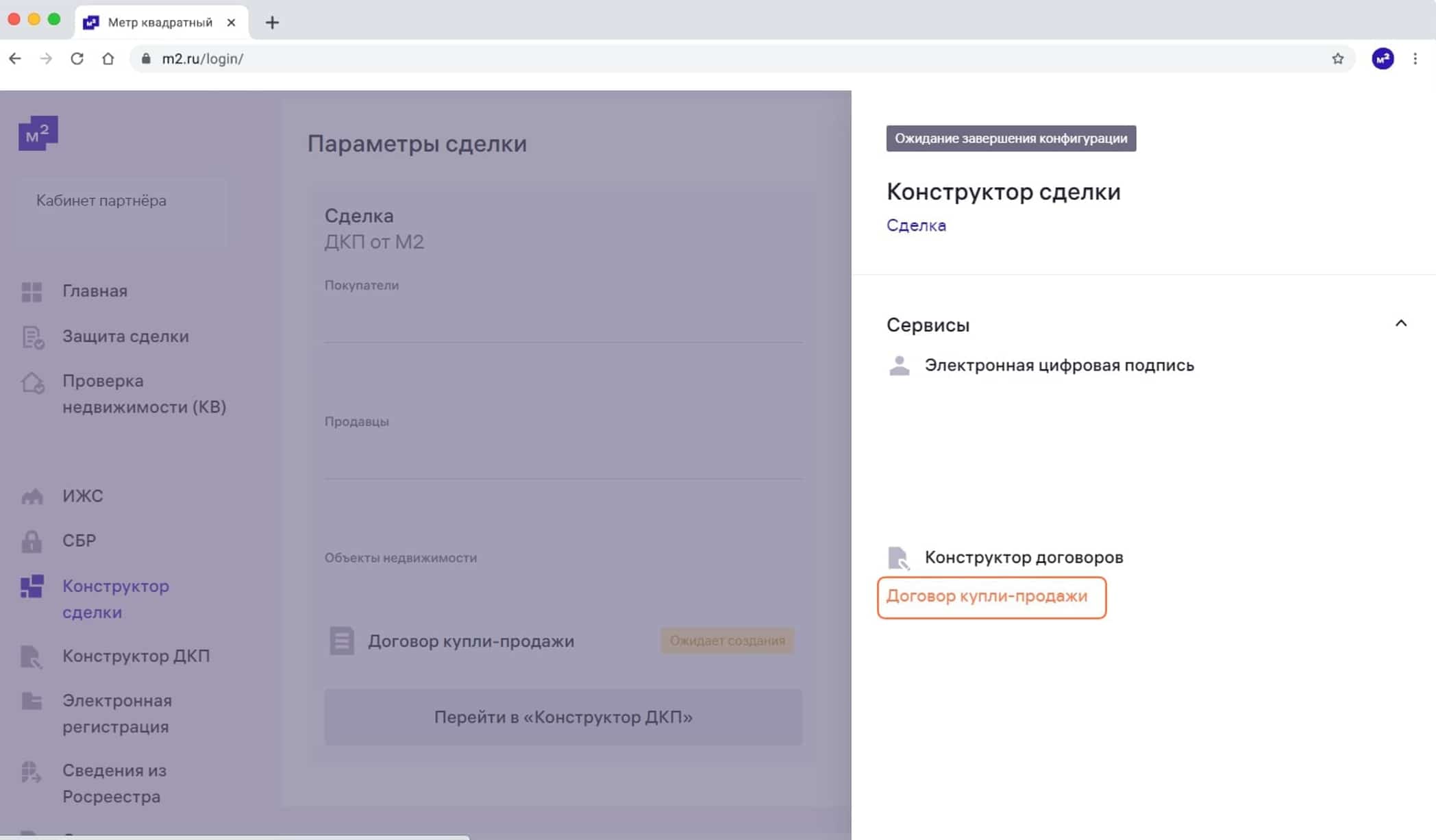
- При заполнении параметров в Конструкторе сделки в качестве договора-основания выберите «ДКП от М2». Чтобы перейти в сервис Конструктор ДКП в навигационном меню справа нажмите на «Договор купли-продажи» или на кнопку «Перейти в «Конструктор ДКП».
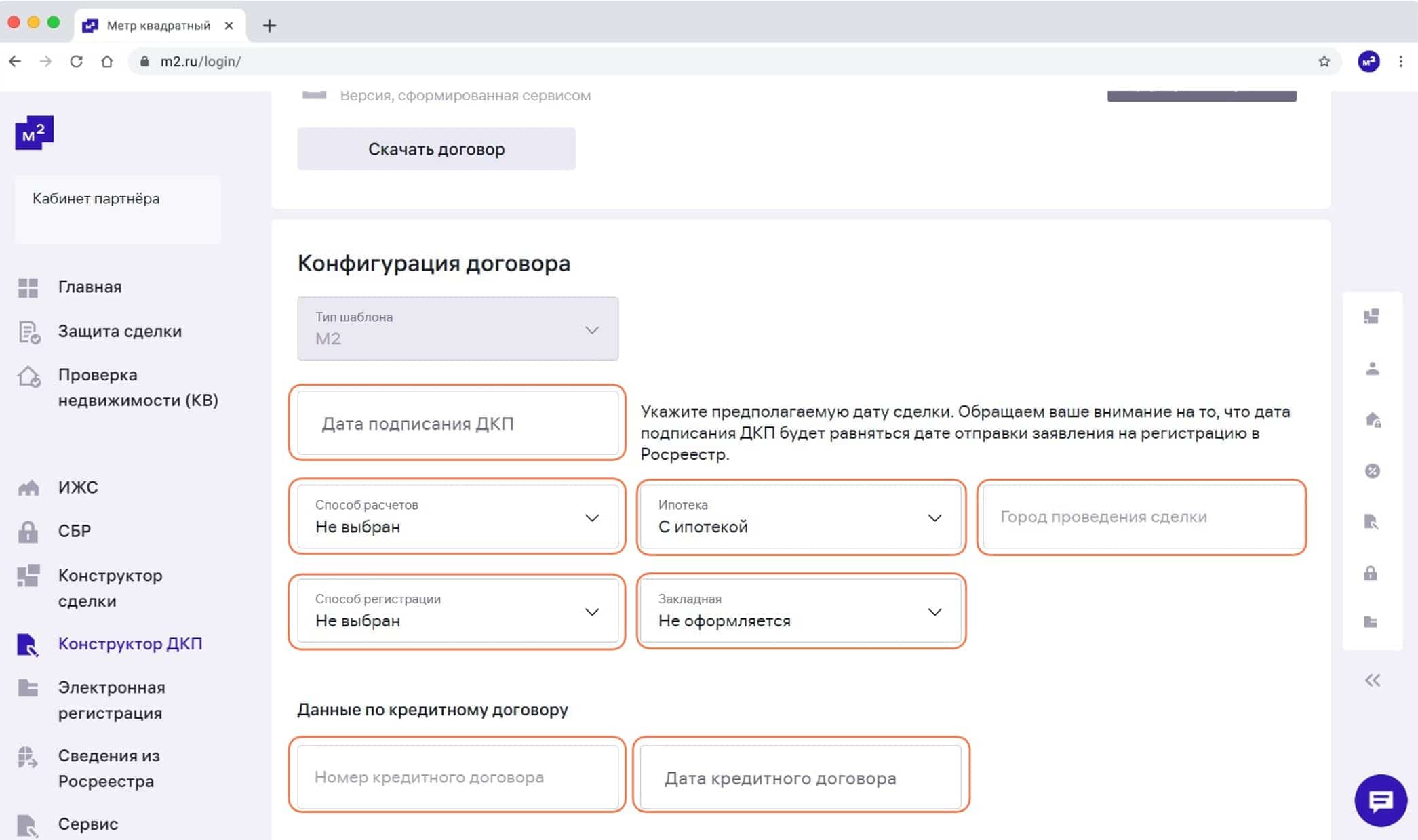
- Укажите дату подписания договора, город проведения сделки, дату и номер кредитного договора (при наличии). Выберите способ расчетов и регистрации из выпадающего списка, а также наличие закладной.
- При наличии зарегистрированных лиц в объекте недвижимости, выберите вариант из списка и укажите срок, в течение которого продавец должен снять их с учета. Чтобы добавить зарегистрированного, нажмите кнопку и заполните ФИО и дату рождения.
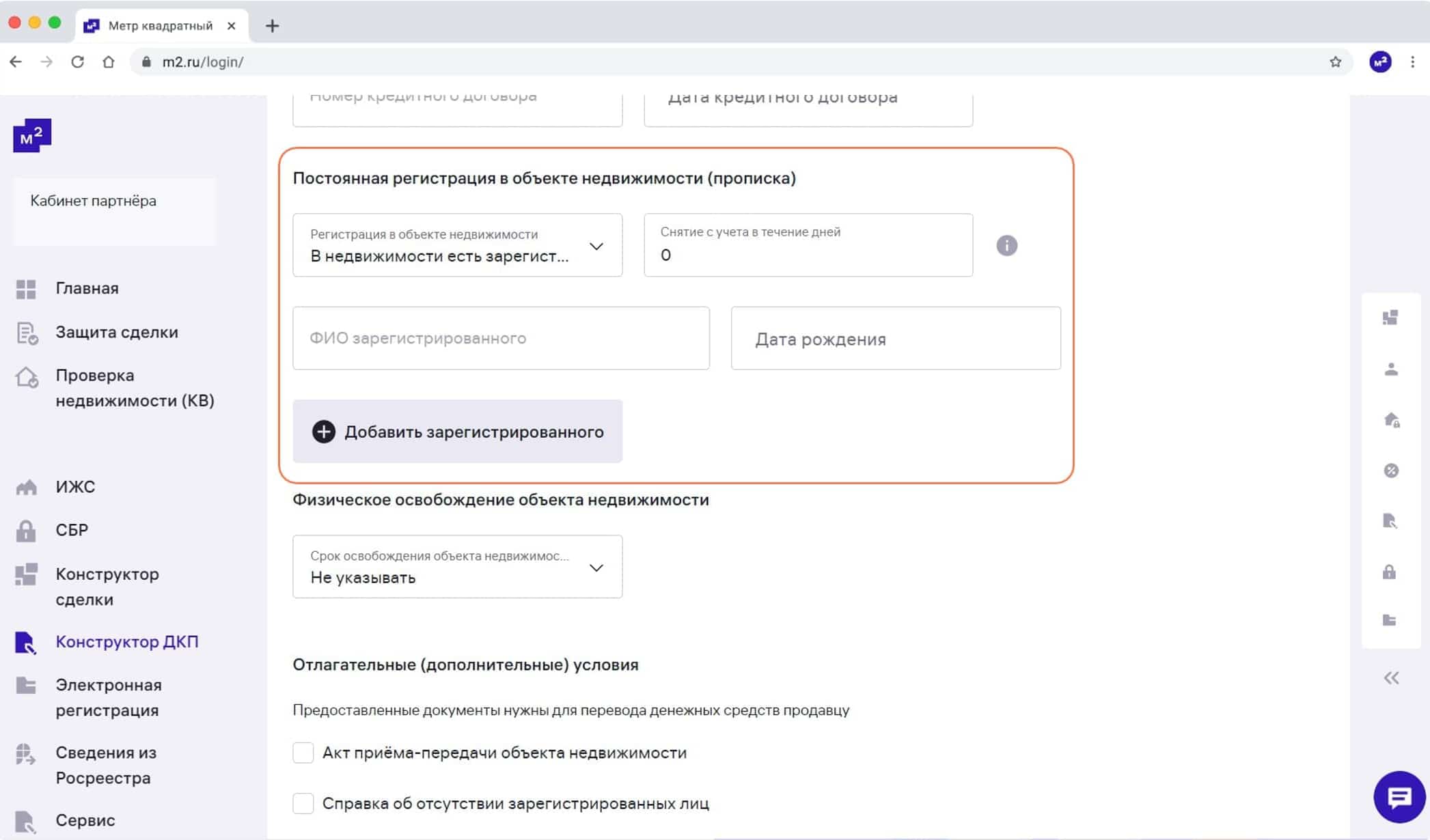
- Если в договоре нужно указать срок или дату освобождения объекта недвижимости, то выберите подходящий вариант из выпадающего списка.
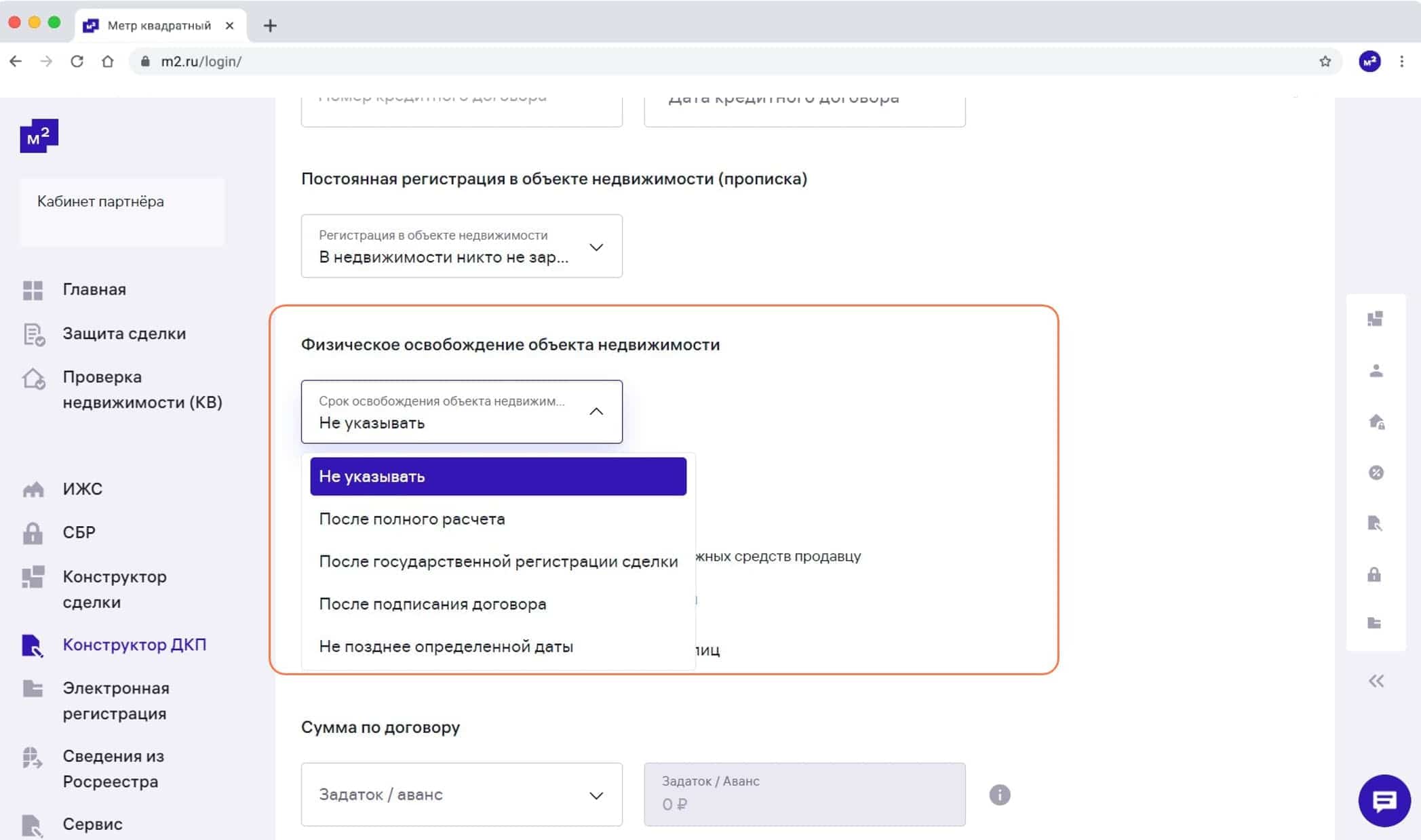
- Для добавления формулировок по отлагательным (дополнительным) условиям в договор купли-продажи поставьте галочку рядом с нужным вариантом.
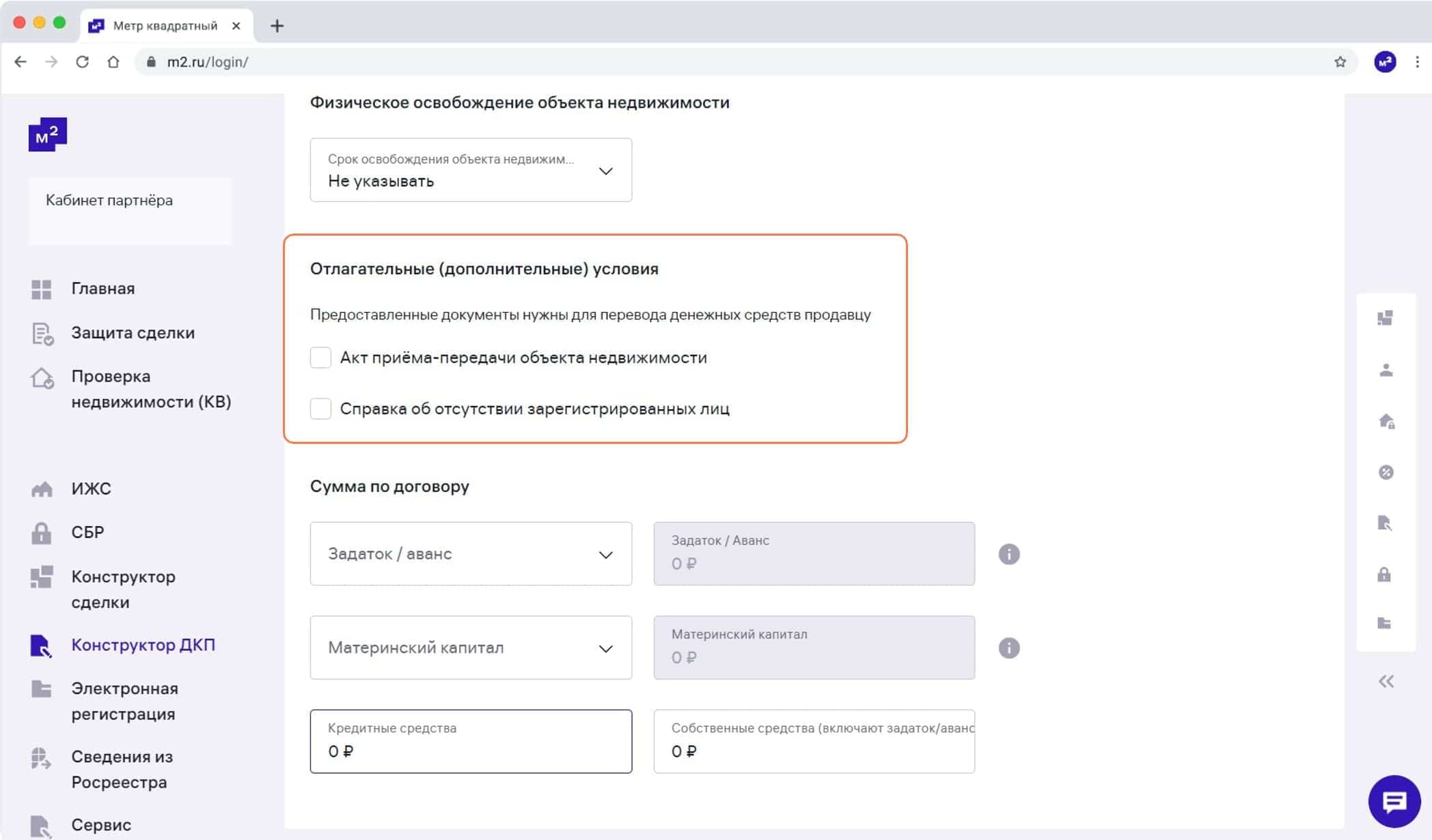
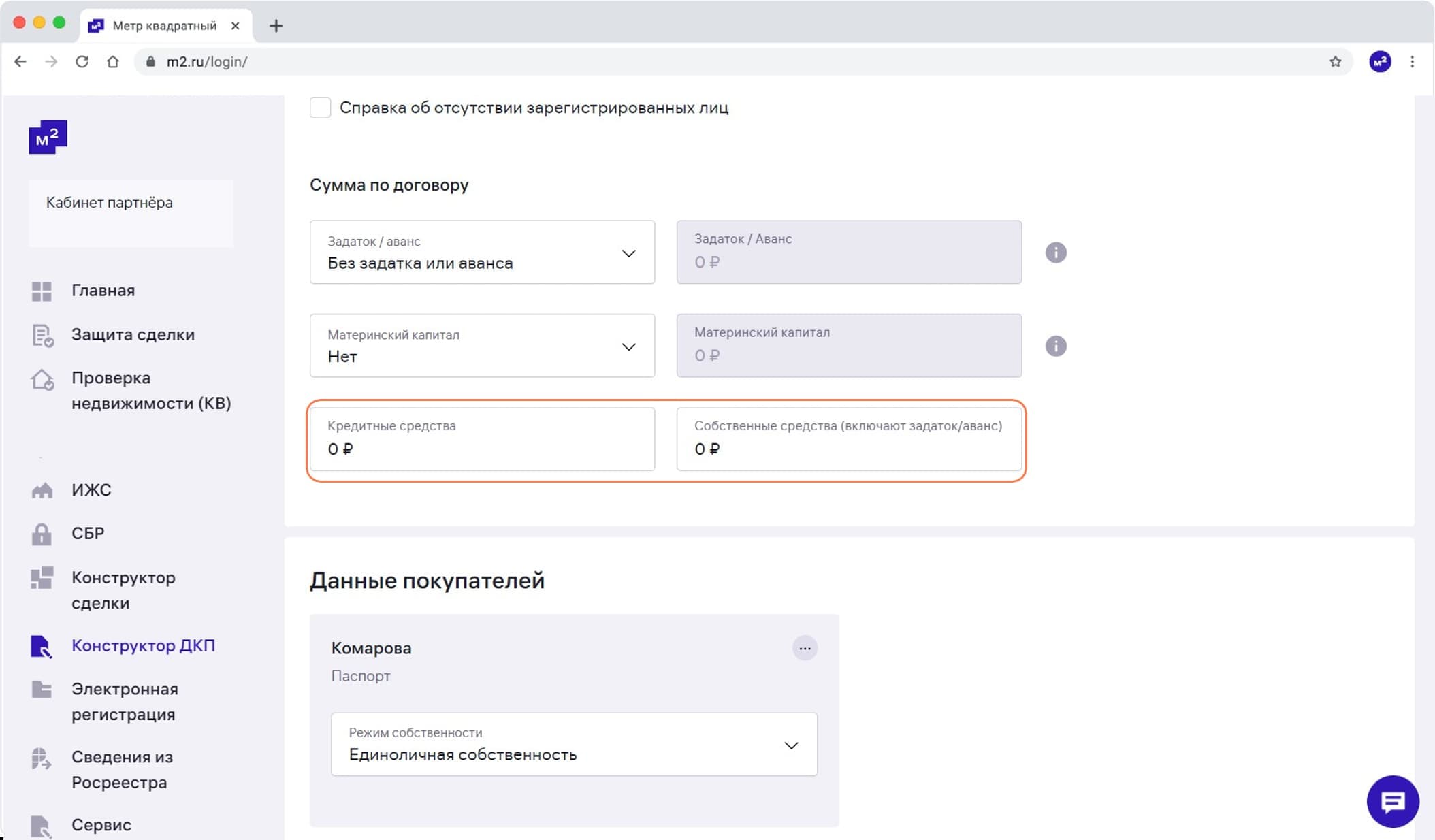
- В разделе «Суммы по договору» укажите наличие аванса/задатка , при наличии – заполните поле с суммой.
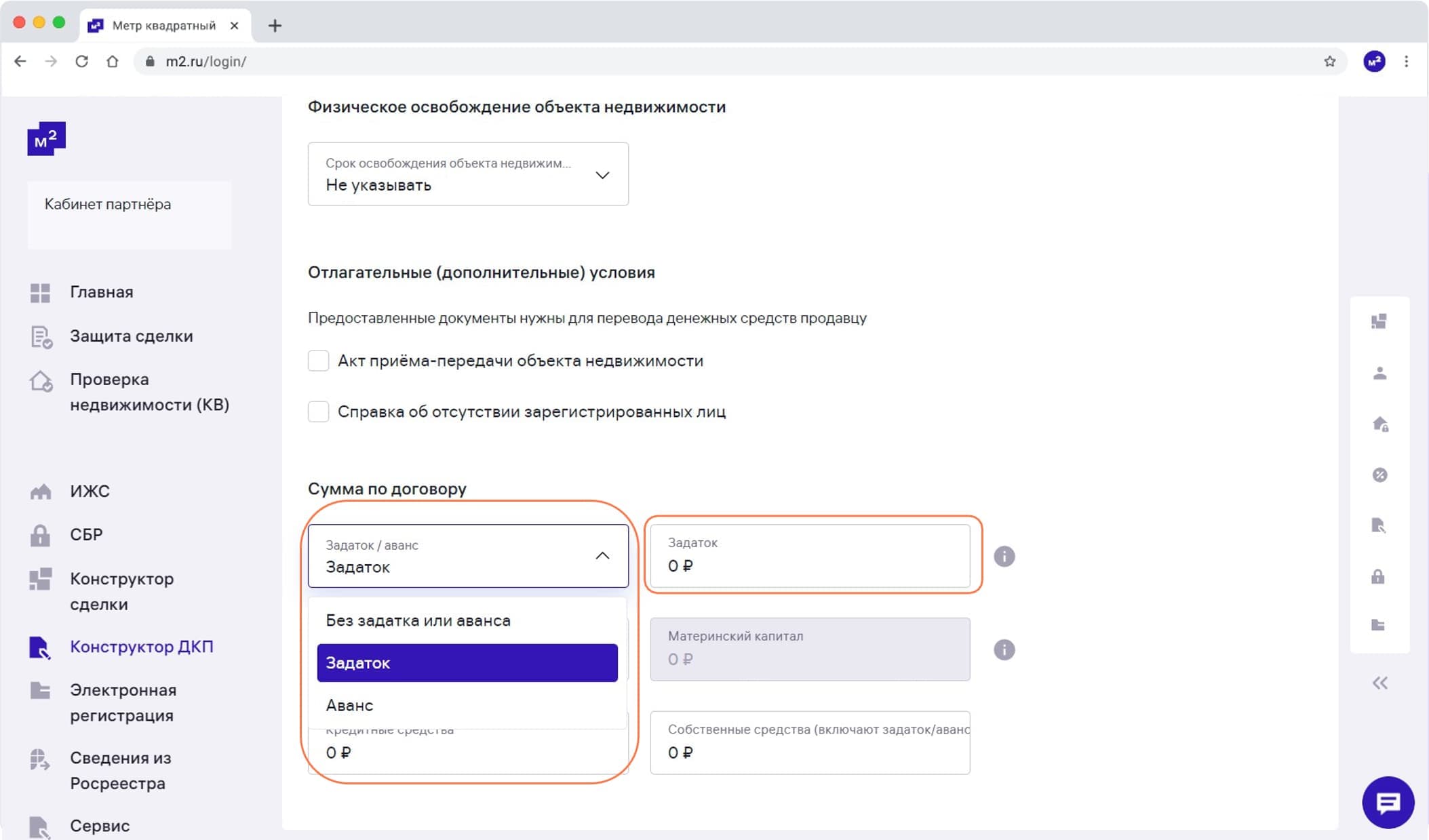
- Если материнский (семейный) капитал (МСК) перечисляется напрямую на счет продавца выберите соответствующий вариант из выпадающего списка и укажите сумму.
Заполните реквизиты государственного сертификата на МСК и выберите регион отделения ПФР и кол-во дней с даты заключения сделки в течение которых, покупатель обязан предоставить документы по МСК для выплаты продавцу.
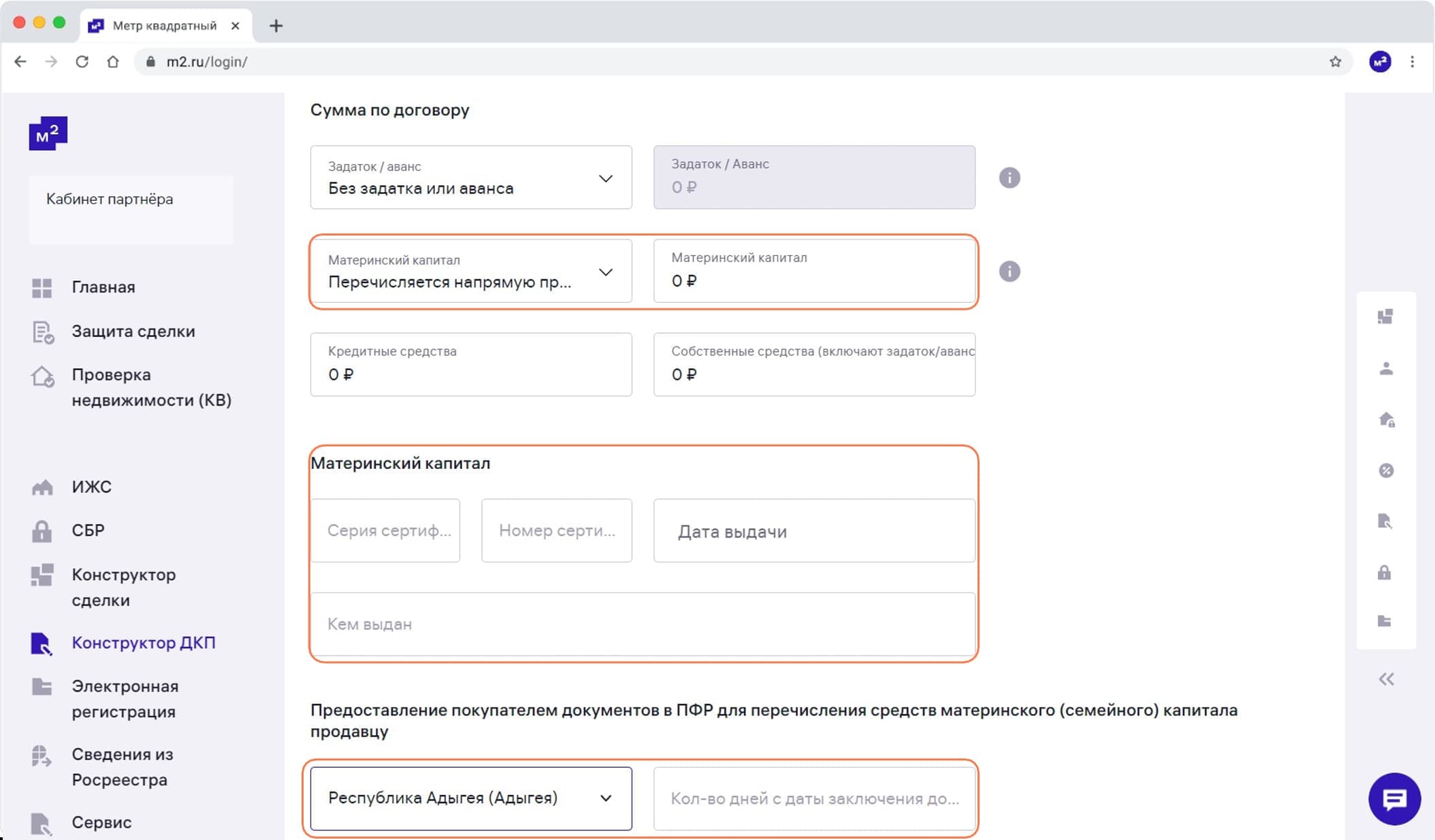
ВАЖНО! Если МСК в сделке не используется или перечисляется завершающим платежом в счет частично-досрочного погашения ипотечного кредита, то из выпадающего списка нужно выбирать вариант «Нет».
- Укажите сумму кредитных и собственных средств (включая аванс/задаток при наличии).
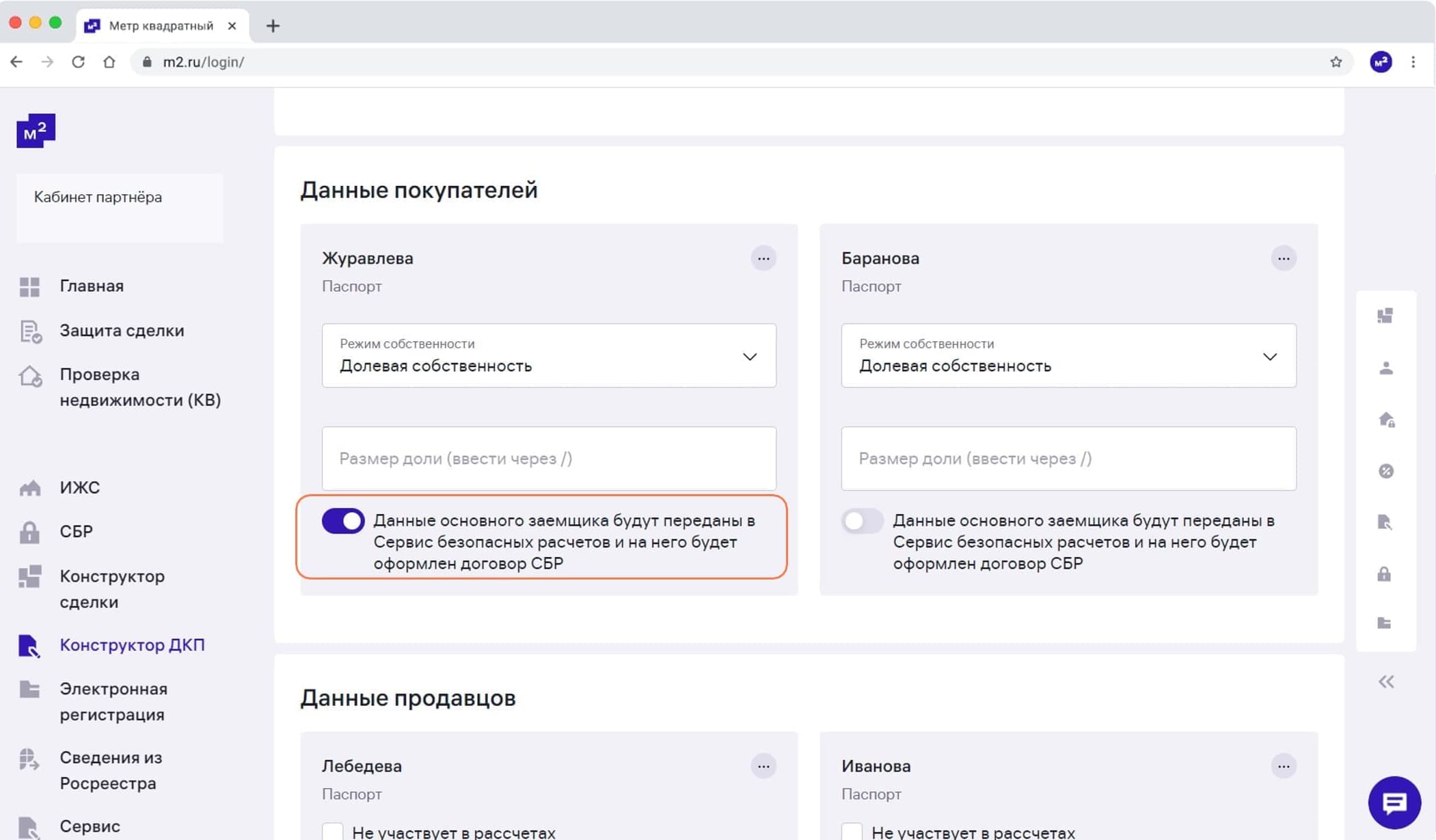
- Если в сделке несколько покупателей и способ расчетов через СБР, то выберите, на кого будет оформлена оферта, и режим собственности: долевая – с указанием долей или совместная – с указанием супруга.
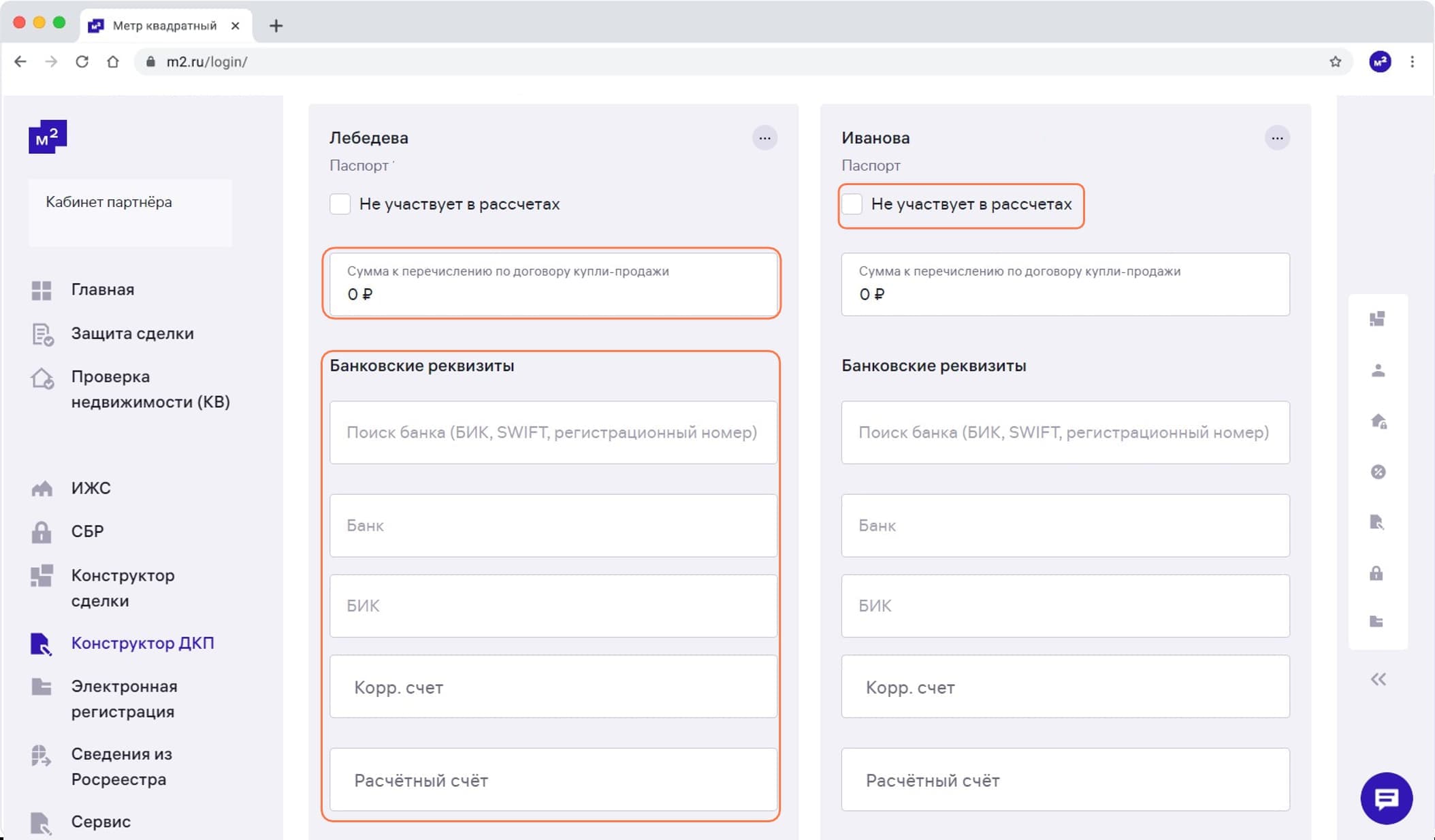
- У продавцов, физически не получающих денежные средства, поставьте галочку «Не участвует в расчетах», а у остальных укажите сумму к перечислению и банковские реквизиты (можно не заполнять, добавить позже – в договоре будут прочерки).
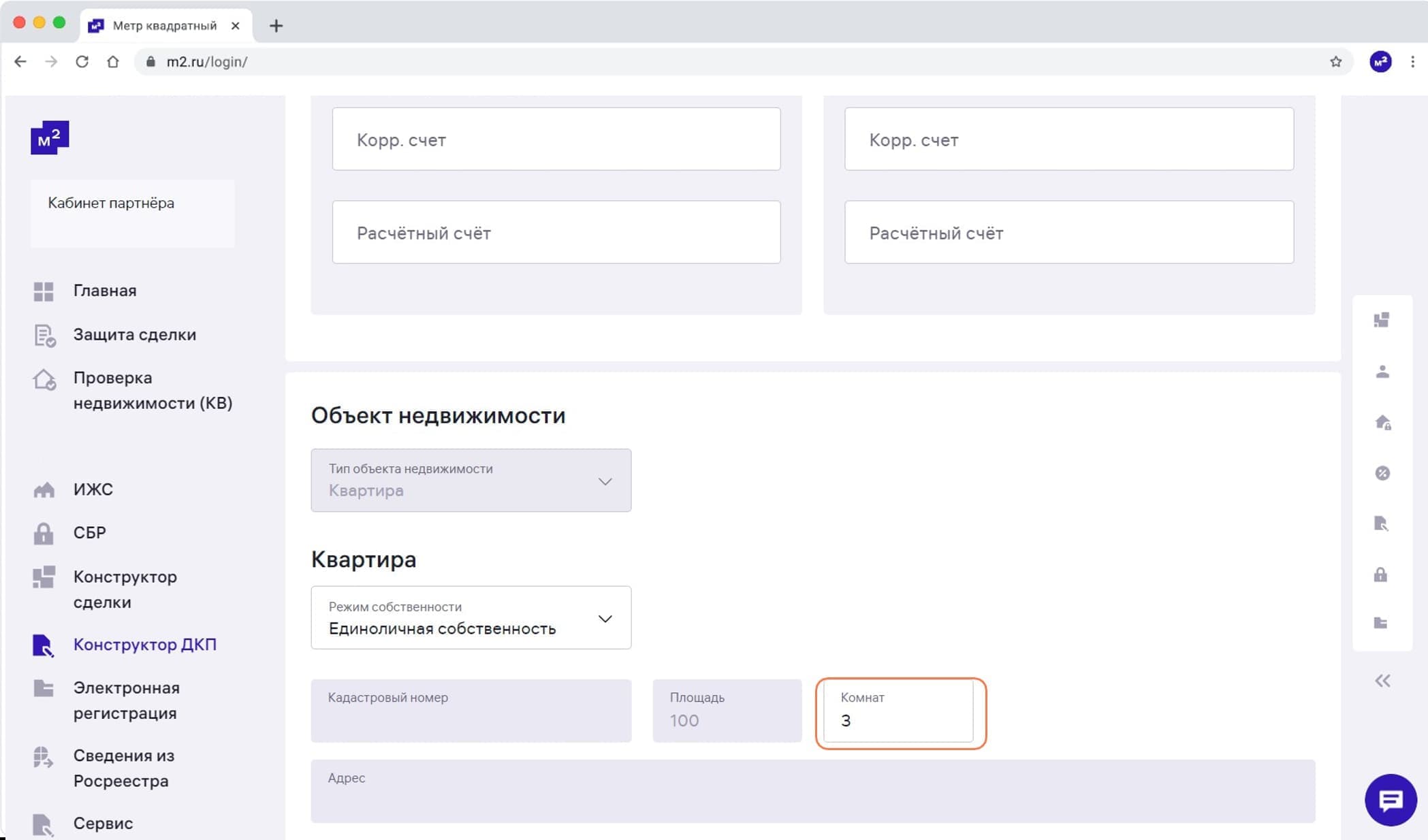
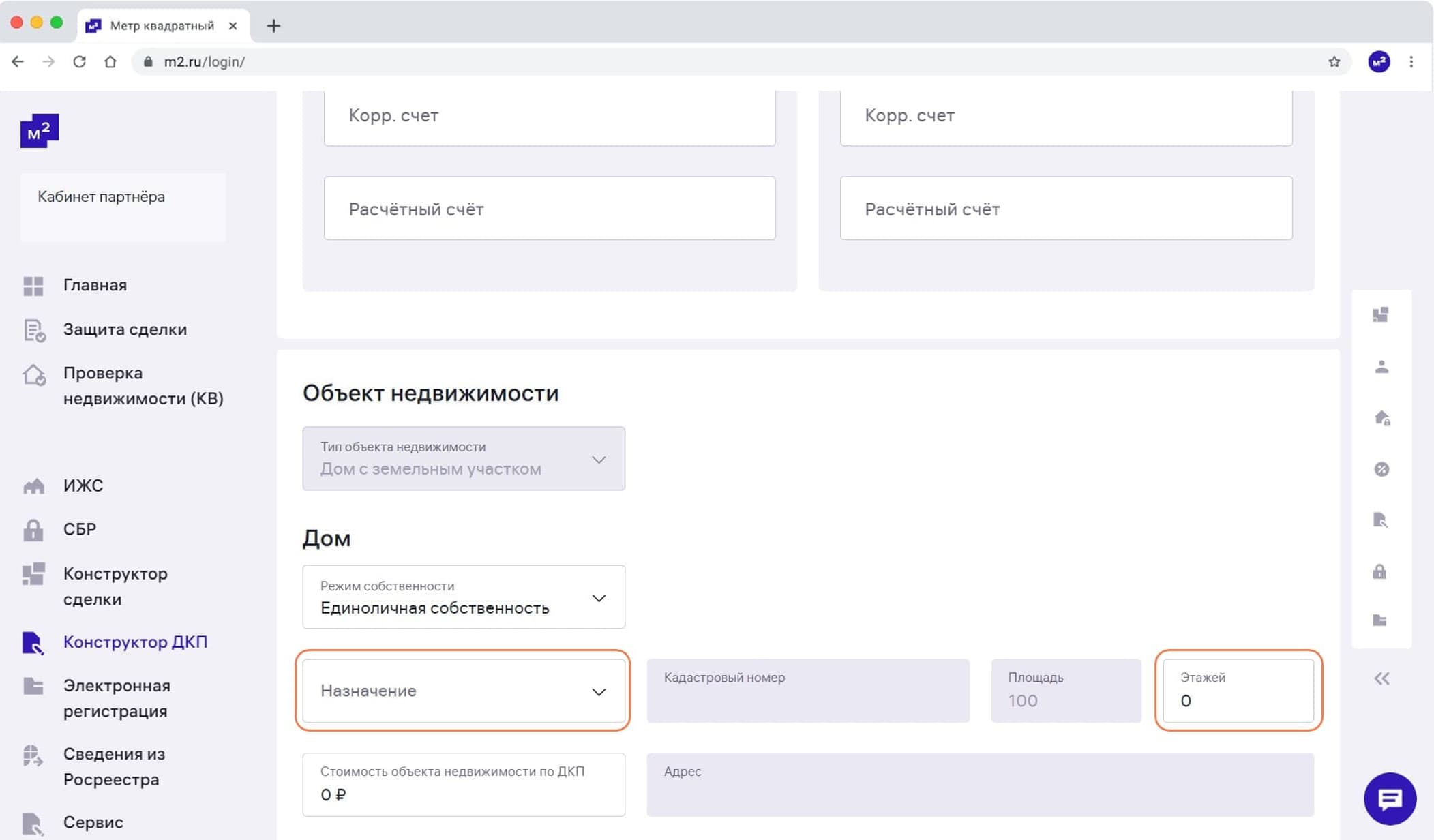
- В разделе «Объект недвижимости» укажите режим собственности для каждого объекта недвижимости в сделке: квартира, дом с земельным участком, земельный участок или нежилое помещение (апартаменты).
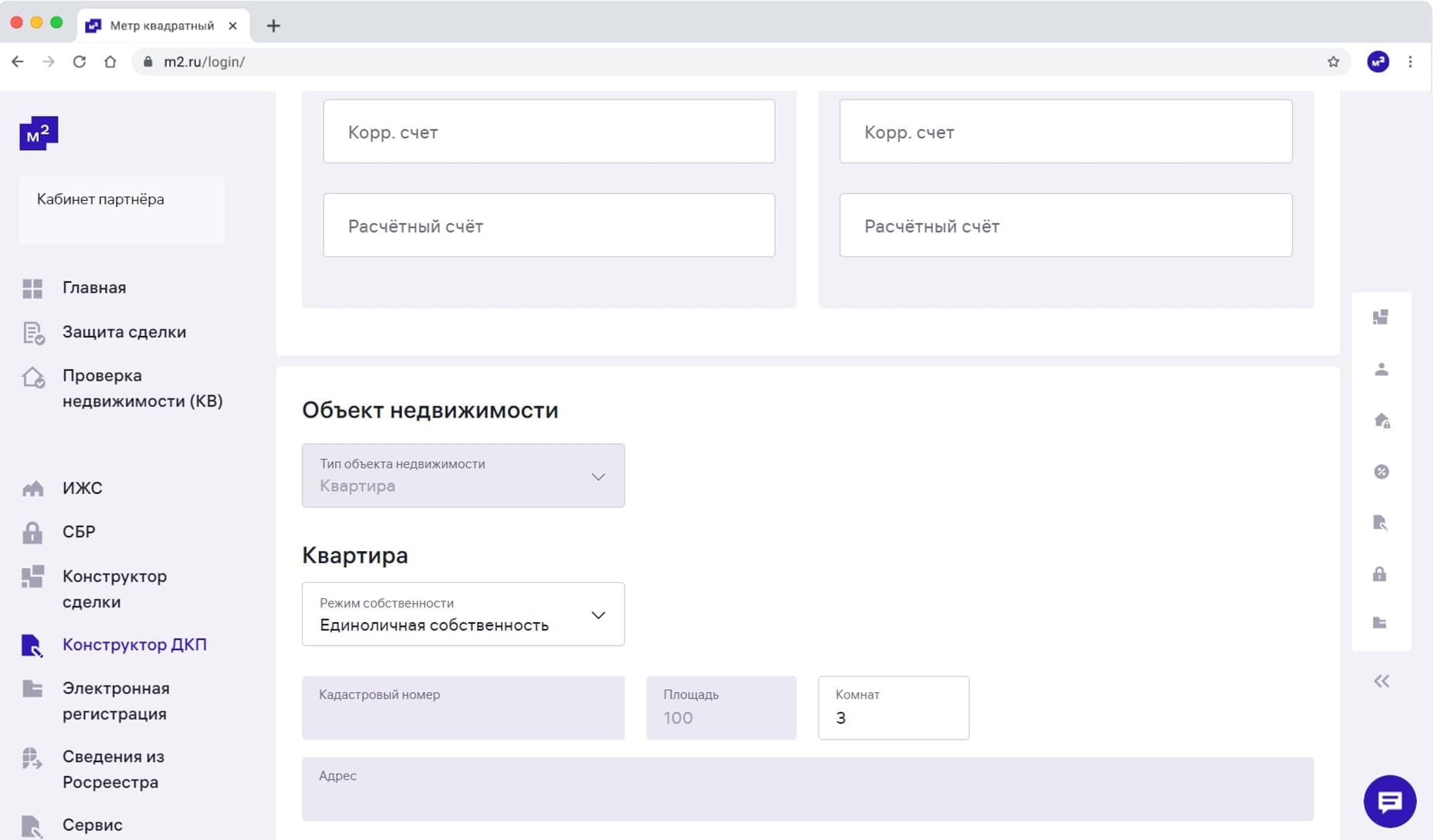
- Для квартиры укажите количество комнат
- Для дома выберите его назначение (жилое здание или дачный дом) и заполните кол-во этажей.
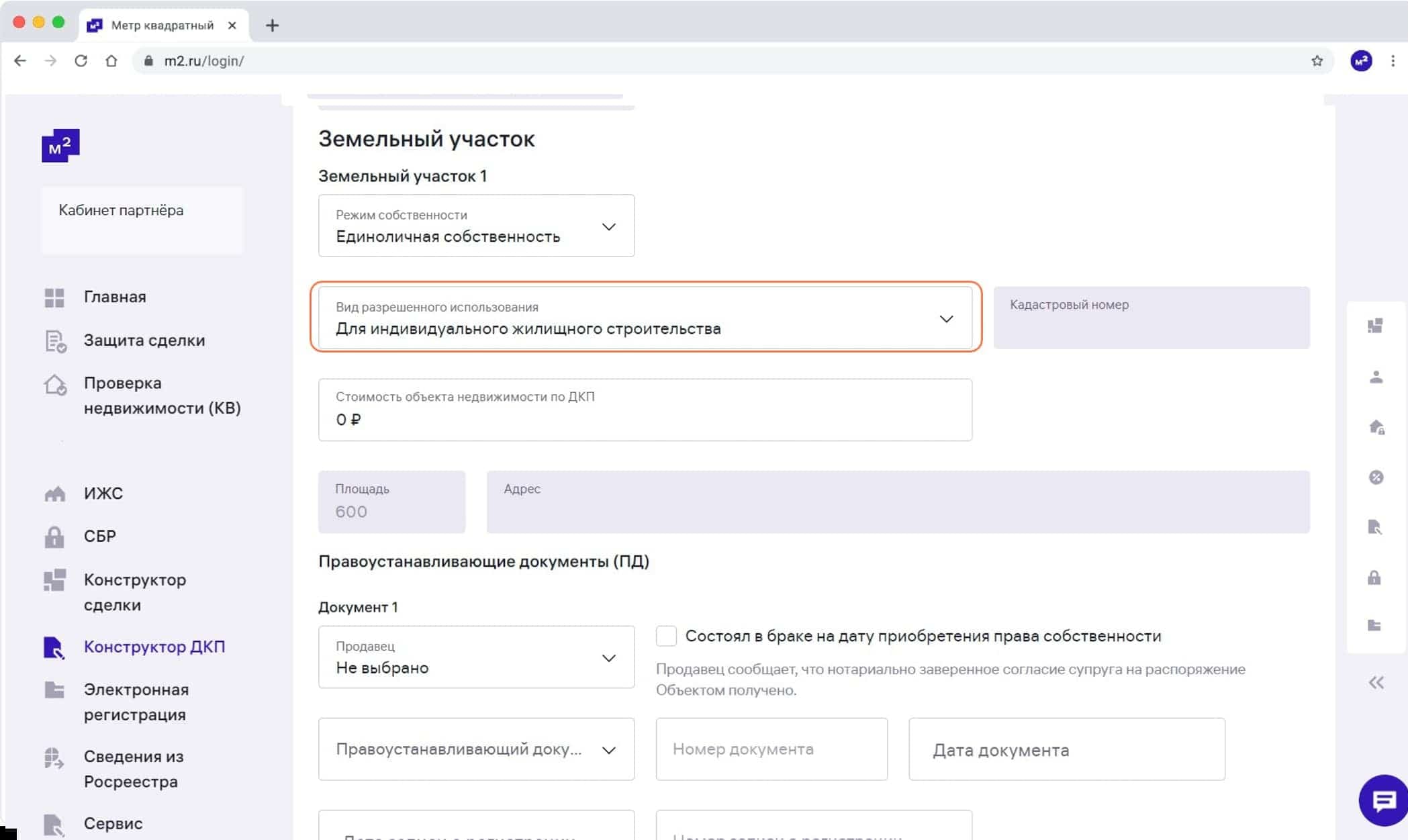
У земельного участка укажите вид разрешенного использования.
Если сделка с несколькими объектами недвижимости, например, дом + земельный участок или несколько земельных участков, то для каждого укажите его отдельную стоимость по договору.
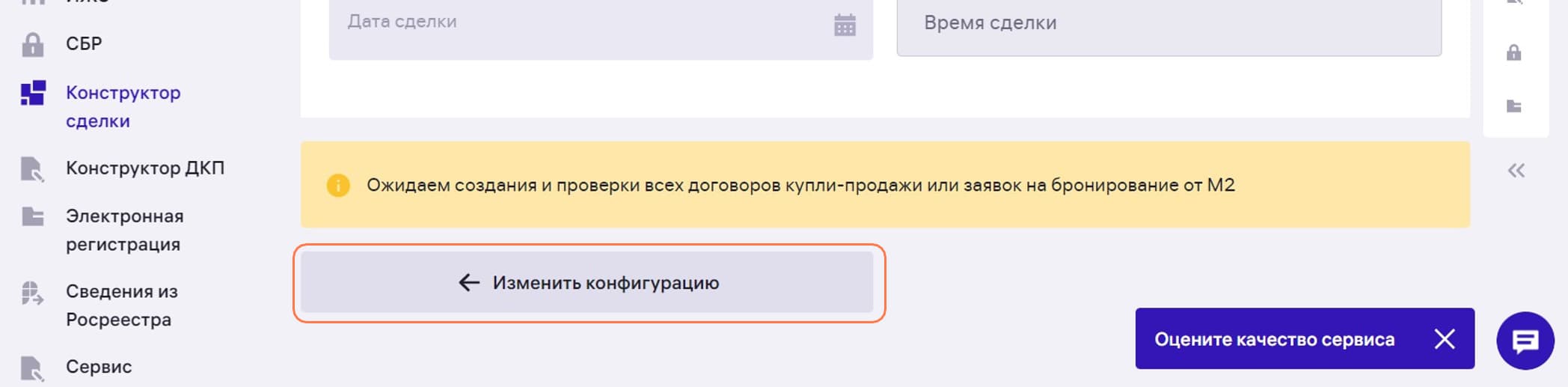
ВАЖНО! Для редактирования адреса, кадастрового номера и площади объекта недвижимости вернитесь в Конструктор сделки, нажмите «Изменить конфигурацию». Внесите изменения и нажмите «Продолжить», затем вернитесь к заполнению параметров договора в Конструкторе ДКП.
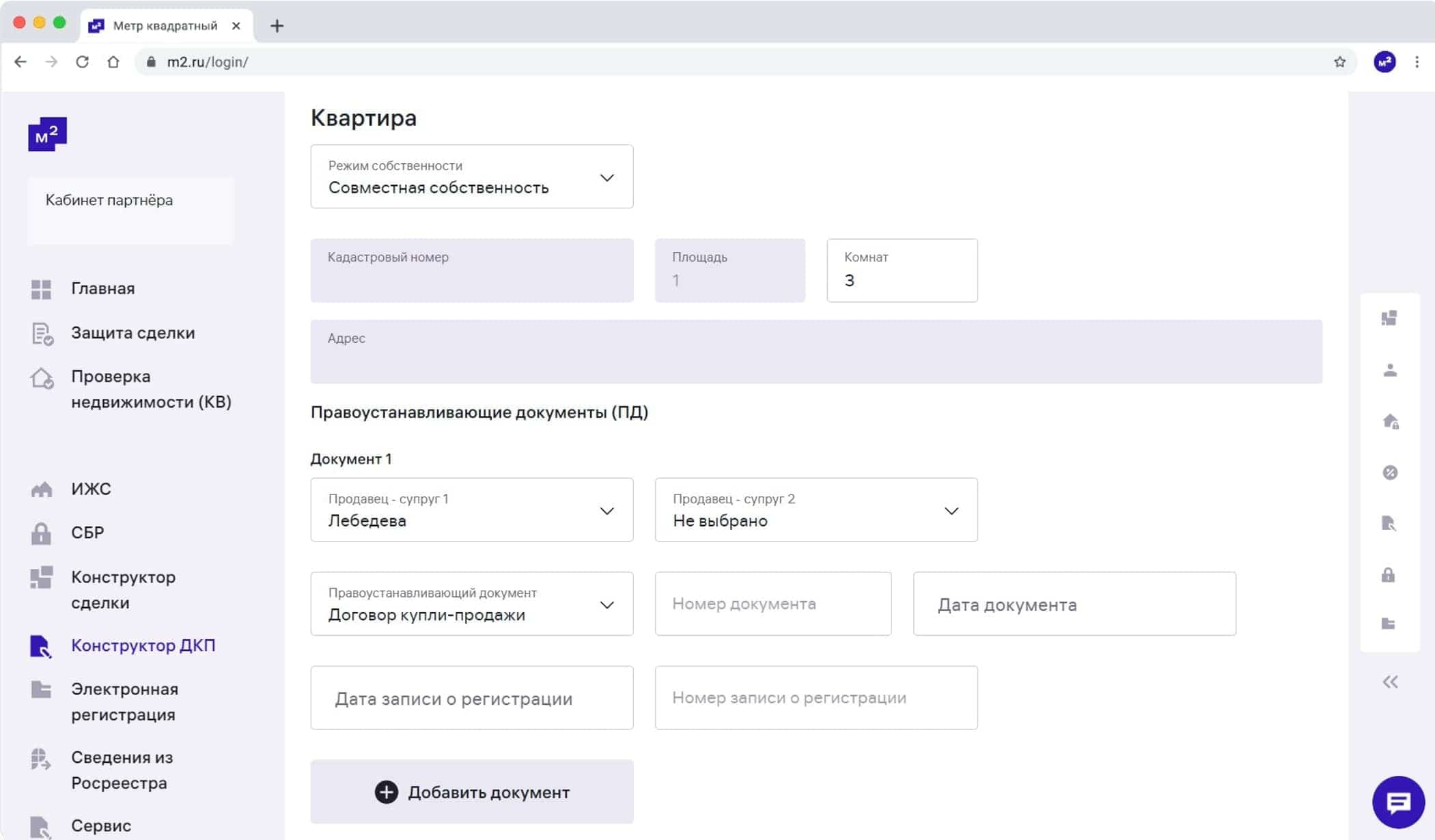
- Внесите данные правоустанавливающих документов по каждому объекту недвижимости. Если документов несколько, добавьте их по кнопке «Добавить документ». Если продавец состоял в браке на дату приобретения права собственности, поставьте соответствующую галочку.
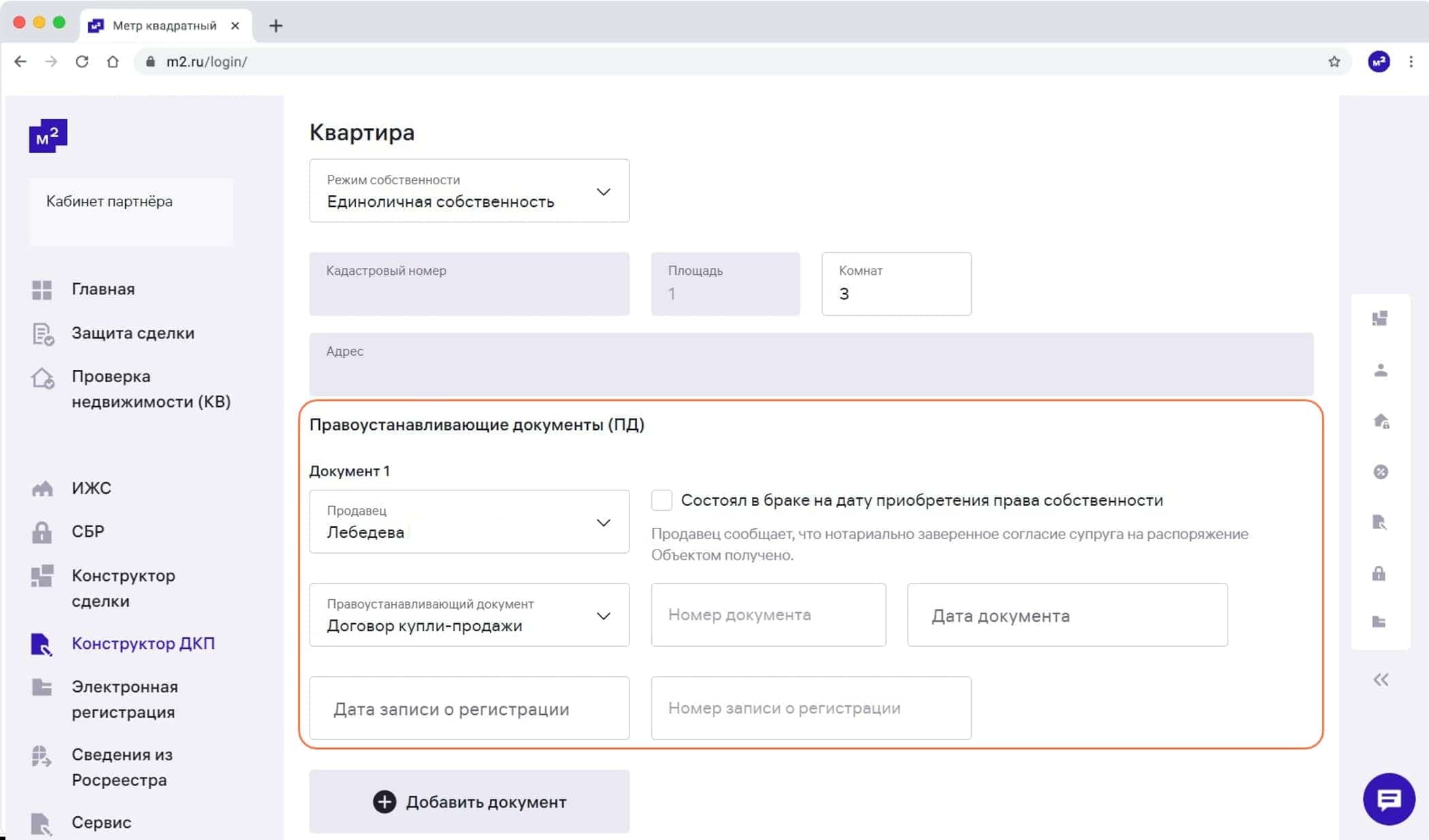
- При единоличной собственности выберите из списка продавца-правообладателя, при совместной продавцов-супругов, а при долевой на каждую долю документ с указанием продавца, владеющего долей.
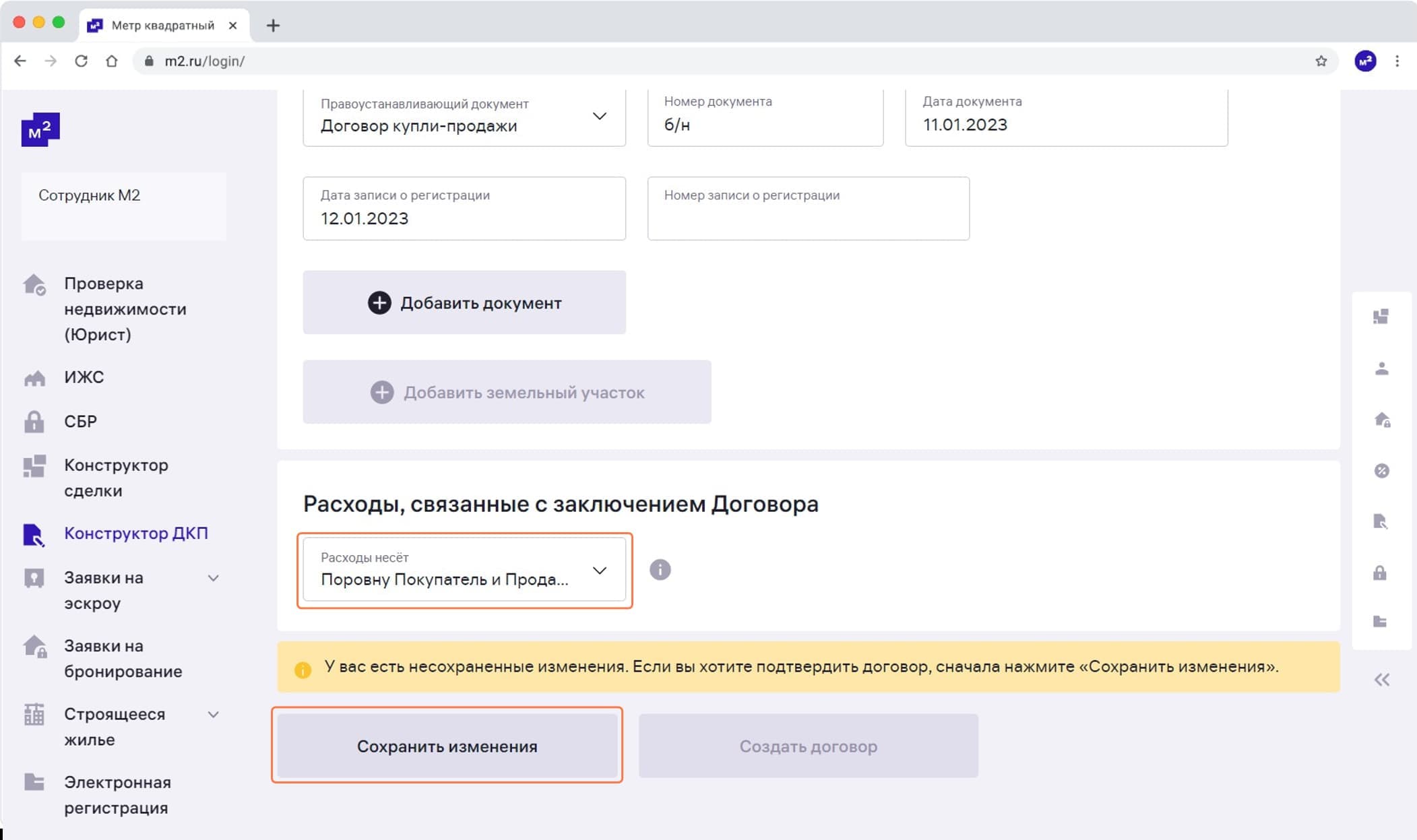
- Из выпадающего списка выберите, кто будет нести расходы, связанные с заключением Договора – Покупатель, Продавец или Поровну Покупатель и продавец. Затем нажмите «Сохранить изменения».
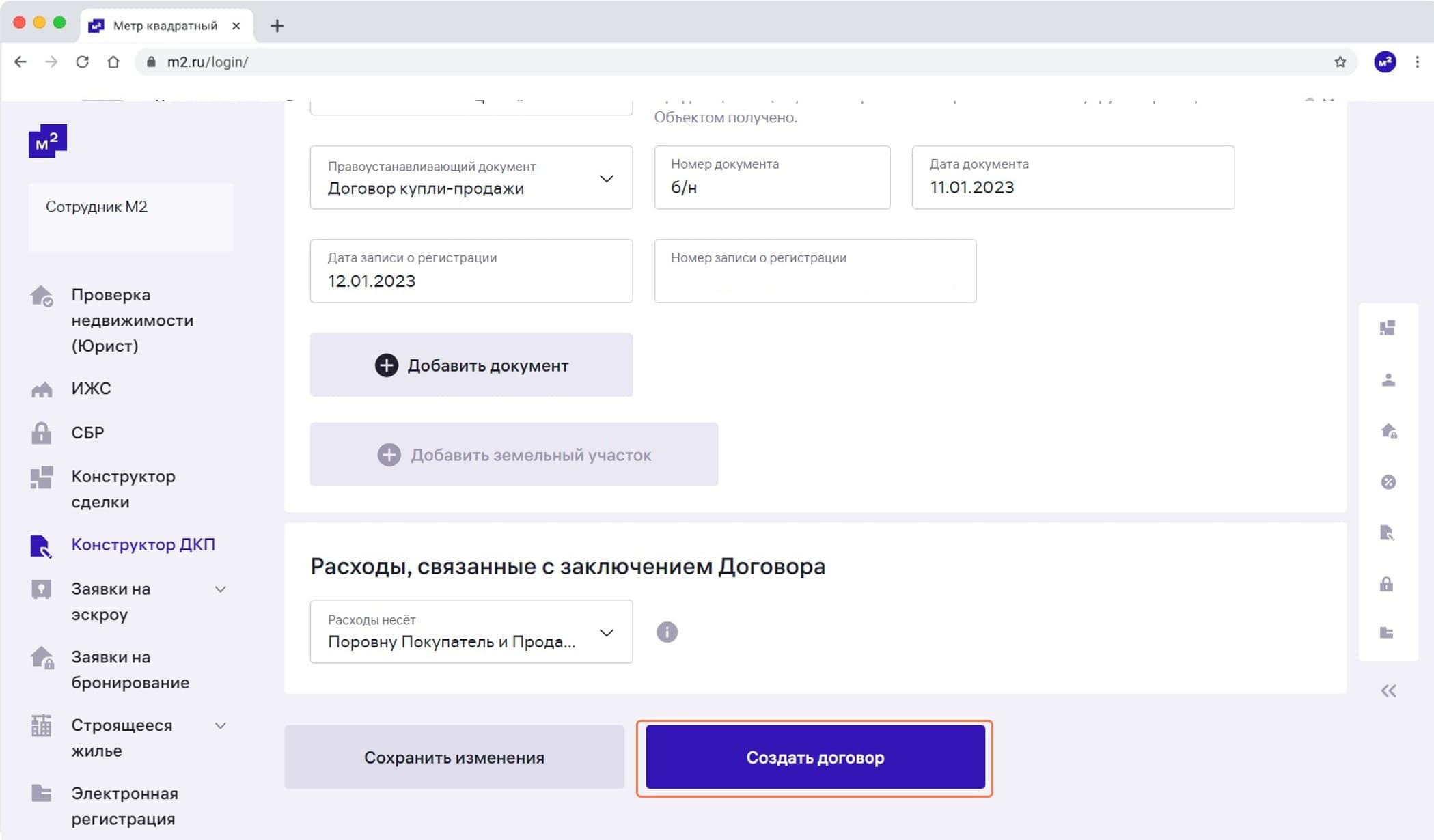
- После сохранения изменений файл с шаблоном ДКП обновится, чтобы продолжить, нажмите «Создать договор».
- Проверьте сформированный договор с участниками сделки, и если после проверки не потребуется вносить изменения в параметры договора, то нажмите «Документ проверен». После этого внести изменения в договор можно будет только через текстовый редактор (Microsoft Word или Мой офис. Текст).
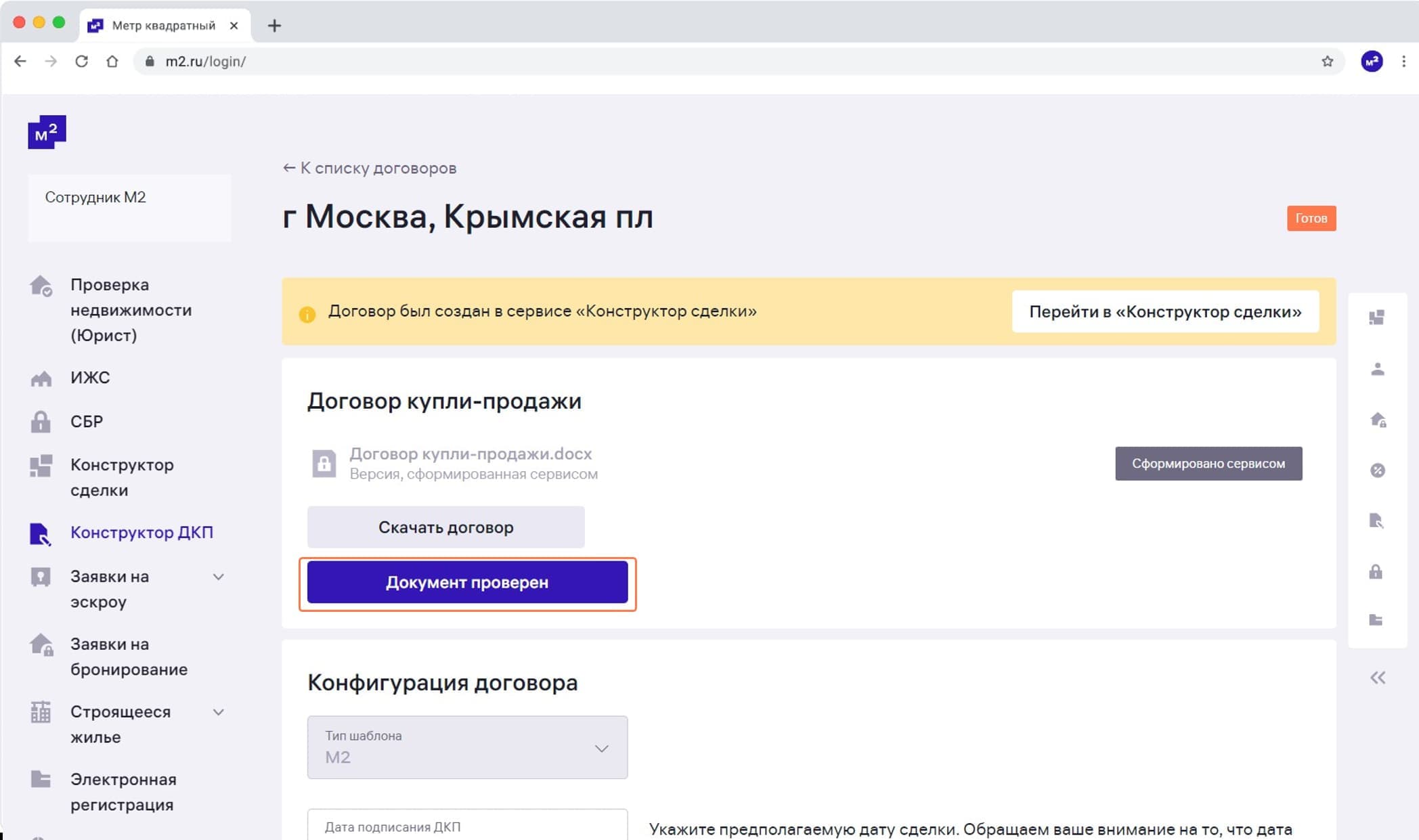
21. Вернитесь в Конструктор сделки по кнопке «Перейти в «Конструктор сделки» или через навигационное меню справа.